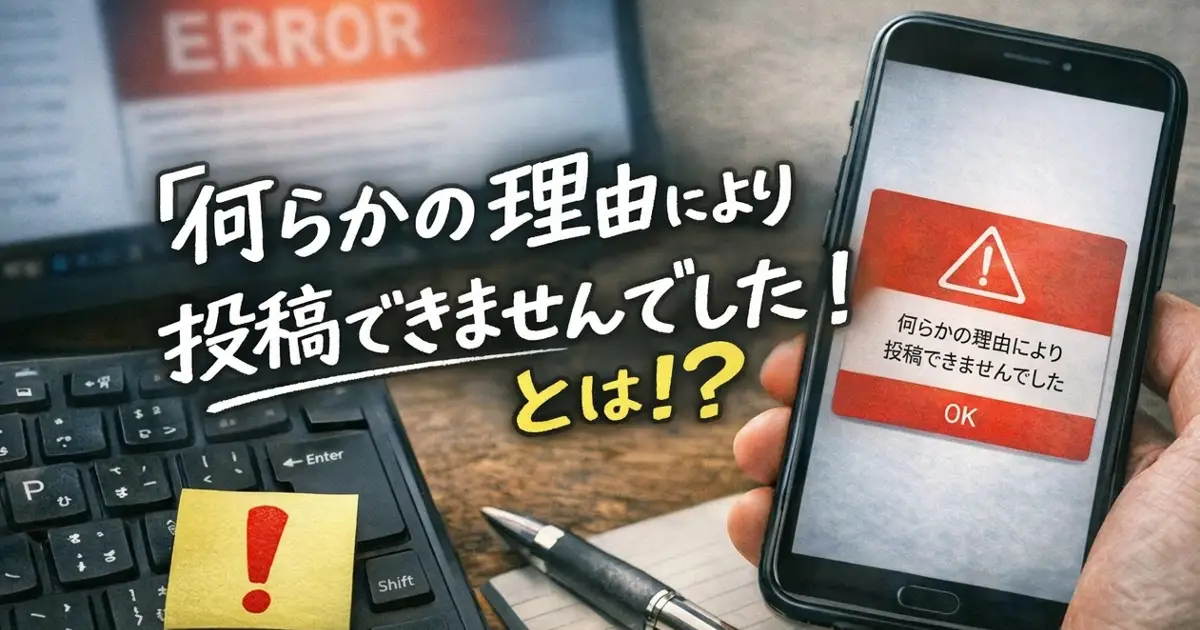
「何らかの理由により投稿できませんでした」の真相とは?知恵袋で質問・回答・返信できない原因と対処法を徹底解説
Yahoo!知恵袋で質問や回答、返信をしようとしたときに、
「何らかの理由により投稿できませんでした」と表示されると、かなり困りますよね。
しかもこのメッセージは原因がはっきり書かれていないため、
「禁止ワードを使ったのかな」
「アカウント制限かもしれない」
「自分だけ不具合なのかな」
と不安になりやすいのがやっかいなところです。
実際には、このエラーは1つの原因だけで出るものではありません。
投稿先の状態、返信の可否、利用登録、通信環境、ブラウザやアプリの不具合、投稿内容の表現など、いくつもの要因が関係します。
そこでこの記事では、
Yahoo!知恵袋で「何らかの理由により投稿できませんでした」と出るときの原因を、
ユーザー目線で整理しながら、
できるだけ早く解決するための順番でわかりやすく解説します。
質問できない場合だけでなく、
回答できない場合、返信だけできない場合、ブロックが気になる場合、メンテナンスの可能性がある場合までまとめてカバーしています。
長文を入力したあとにエラーで消えてしまうのを防ぐコツも紹介するので、
いま困っている方も、今後の予防をしたい方も、ぜひ最後まで参考にしてみてください。
結論
「何らかの理由により投稿できませんでした」は、
特定の1つの障害名ではなく、
知恵袋側が投稿を受け付けられなかったときに広く表示される総合的なエラーメッセージです。
そのため、原因は1つに決め打ちできません。
よくある原因は、
投稿内容のルール抵触、
返信先や質問先の状態変化、
利用登録やログイン状態の問題、
ブロック設定、
通信不良、
アプリやブラウザの不具合、
そしてメンテナンスや一時的なシステム障害です。
最短で解決したいなら、
まずは投稿文を全部書き直すのではなく、
次の順番で確認するのが効率的です。
1つ目は、ログイン状態と利用登録です。
2つ目は、質問や返信先がまだ投稿可能な状態かどうかです。
3つ目は、通信環境とアプリ・ブラウザの状態です。
4つ目は、URL、強い表現、個人情報、特殊記号など投稿文の内容です。
5つ目は、知恵袋側の不具合やメンテナンス情報です。
この順番で切り分けると、
無駄な修正を減らしながら原因に近づきやすくなります。
まずは自分の症状に近いところから確認
このエラーは、見た目が同じでも原因がかなり違います。
最初に自分の症状をはっきりさせておくと、
必要な確認だけを短時間で進めやすくなります。
1分でわかる原因診断表
| 症状 | 可能性が高い原因 | 優先して試すこと |
|---|---|---|
| 質問そのものが送信できない | 利用登録、ログイン状態、通信不良、投稿文の表現 | 再ログイン、利用登録確認、短文で再投稿 |
| 回答だけ送れない | 受付終了、削除済み、ブロック、投稿文の問題 | 質問ページ再読込、受付状況確認、別文で試す |
| 返信だけできない | 回答受付終了、ブロック、一時的不具合 | 返信先の状態確認、別相手への返信で比較 |
| 投稿ボタンが押せない | アプリやブラウザ不具合、入力不備 | 再読込、更新、必須項目確認 |
| どの投稿でも全部失敗する | 利用登録未完了、利用制限、通信障害、メンテナンス | 公式情報確認、別端末、時間を空ける |
まずはこの表で、
自分がどのパターンに近いかを確認してみてください。
ここが曖昧なままだと、
禁止ワードばかり疑ったり、逆に通信不良を見落としたりしやすくなります。
質問そのものが投稿できないときの原因
利用登録やログイン状態の問題
Yahoo!知恵袋は、Yahoo! JAPAN IDでログインしているだけでは足りず、
知恵袋の利用登録が必要になる場合があります。
そのため、質問を投稿しようとしても、
そもそも利用条件を満たしていないと送信できません。
「このユーザーでは登録できません」といった表示が出る場合は、
投稿文よりも先にアカウント側を確認したほうが早いです。
まずは一度ログアウトしてから再ログインし、
知恵袋の利用登録状況を見直してください。
投稿文の内容や表現に問題がある
質問文の中に、
個人情報、強い誹謗中傷表現、外部URL、連絡先、過度な挑発表現などが含まれていると、
投稿できない原因になることがあります。
ここで注意したいのは、
ネット上でよく言われる「禁止ワード一覧」が、公式にそのまま公開されているわけではない点です。
実際には単語だけではなく、
文脈や組み合わせ、書き方全体が影響している可能性があります。
投稿できないときは、
まずURLや固有名詞を削り、
感情的な言い回しを弱め、
必要最小限の短文にして試すのが基本です。
文字数や記号の使いすぎ
絵文字、記号、同じ表現の繰り返し、不自然に長い文字列は、
投稿失敗のきっかけになることがあります。
コピペした文章に見えない特殊な空白や文字コードが含まれているケースもあります。
長文をそのまま送れないときは、
一度メモ帳などに貼り直して装飾を落としてから再投稿すると、通ることがあります。
回答が投稿できないときの原因
質問の受付が終わっている
回答しようとしている質問が、
すでに回答受付終了になっている場合は投稿できません。
入力している途中に状態が変わることもあるため、
長文を書いている最中に突然失敗することもあります。
投稿できなかったときは、
まず質問ページを再読み込みして、
まだ受付中かどうかを確認してみてください。
質問が削除・取り消し・解決済みになっている
元の質問が削除されたり、取り消されたり、受付条件が変わったりすると、
同じ画面のままでは気づきにくいことがあります。
そのため、
自分の回答内容が悪いと決めつける前に、
投稿先そのものが有効かどうかを確認することが大切です。
相手側の設定やブロックの可能性
回答できない場合は、
相手側の設定やブロックの影響が関係するケースもあります。
ただし、表示された瞬間にすぐブロックと断定するのは早いです。
通信不良やページ状態のズレでも、似たような投稿失敗が起こることがあります。
こうした「1つの表示だけで決めつけない」という考え方は、
「電源が入っていないか電波が届かない」は着信拒否なのかを整理した記事のように、原因を切り分けて考えるとわかりやすいです。
返信だけできないときに考えられる原因
回答受付を終了した質問には返信できない
Yahoo!知恵袋では、
回答受付を終了した質問には返信の投稿ができません。
そのため、他の操作はできるのに返信だけ失敗する場合は、
返信先の質問状態をまず確認する必要があります。
自分ではさっきまで開いていたつもりでも、
その間に状態が変わっていることがあります。
ブロックリストに登録されている可能性
知恵袋の公式ヘルプでは、
ブロックリストに登録されている利用者には返信できないことが案内されています。
そのため、特定の相手にだけ毎回返信できず、
他の相手には問題なく返信できるなら、ブロックの可能性はあります。
ただし、ここでも大切なのは、
それだけで断定しないことです。
一時的不具合や画面のズレ
返信だけ失敗する原因は、
ブロックだけではありません。
ページの読み込みズレ、アプリ不具合、通信の瞬断でも起こりえます。
もし本当にブロックなのか気になるときは、
次の順で確認すると切り分けやすいです。
- 同じ相手への返信だけ毎回失敗するか
- 他の質問や他の相手には返信できるか
- ページ再読み込み後も同じか
- ブラウザ版とアプリ版の両方で同じか
この4つを見て、
特定相手だけに限定して起きるなら、ブロックの可能性は上がります。
逆に、複数の相手や複数ページで同じ症状が出るなら、
自分の環境や知恵袋側の不具合も疑ったほうが自然です。
投稿ボタンが押せない・反応しないときの原因
ブラウザやアプリの不具合
投稿ボタンが押せない、
押しても反応しない、
送信画面のまま固まるといった症状は、
アプリやブラウザの不具合で起こることがあります。
Yahoo!知恵袋の公式ヘルプでも、
ブラウザやアプリを最新バージョンにアップデートすることで改善する場合があると案内されています。
そのため、内容修正の前に、
まず表示環境を整えるのが近道です。
キャッシュやCookieの影響
古いキャッシュやCookieが残っていると、
画面上は投稿できそうに見えても内部処理がうまく進まないことがあります。
再読込、ブラウザ再起動、キャッシュ整理で改善することも珍しくありません。
こうした不具合の考え方は、
アプリやWebサービス全般に共通しています。
たとえば、
ChatGPTで「メモリがいっぱいです」と出るときの原因と解決策のように、内容の問題ではなく環境側の整理で直るケースもあります。
入力不備や必須項目の見落とし
カテゴリ、入力欄、確認画面などで必要な項目が整っていないと、
ボタンが押せない原因になります。
とくにスマホでは、
画面の一部が見切れていて気づきにくいことがあります。
送信前に、
カテゴリ選択、入力欄の空白、確認チェックの有無などを一度見直してみてください。
ブロックや利用停止が心配なときの見分け方
ブロックの可能性があるケース
特定の相手にだけ返信できない、
他の投稿はできるのにその相手だけ毎回失敗する、
という場合は、ブロックの可能性があります。
知恵袋の公式ヘルプでも、
ブロックリストに登録されている利用者には返信できないと案内されています。
ブロック以外で似た症状になるケース
ただし、次のような場合も、見た目はかなり似ます。
- 回答受付が終了している
- 質問や回答の状態が変わっている
- 一時的な通信不良が起きている
- アプリやブラウザの不具合がある
- 知恵袋側で一時的なメンテナンスや障害が起きている
そのため、
1回失敗しただけで「ブロックされた」と判断してしまうと、誤解のもとになります。
利用停止との違い
利用停止や機能制限が関係している場合は、
特定の相手だけではなく、広い範囲で投稿に支障が出やすくなります。
どの質問でも失敗する、
どの返信でも失敗する、
利用登録自体が進まない、
という場合は、相手側ではなく自分側やサービス側の問題を先に疑うほうが自然です。
違反投稿の扱いや利用ルールは公式でも案内されているため、
不安が強い場合は、ルールとアカウント状態を落ち着いて確認したほうが安心です。
メンテナンスや不具合の可能性もある
知恵袋側のメンテナンス中は投稿できないことがある
Yahoo!知恵袋では、
全体の投稿機能に関するメンテナンスが実施されることがあります。
その間は、質問、回答、返信などが投稿できなくなることがあります。
しかもこのとき、
「何らかの理由により投稿できませんでした」のような、普段と似たエラーが表示されることがあります。
つまり、内容が悪いのではなく、サービス側が一時的に受け付けていないケースもあるということです。
画像追加時など特定機能の不具合
過去には、
質問や回答の投稿時に画像を追加するとエラーになる不具合も案内されています。
そのため、画像付き投稿だけ失敗する場合は、
文章ではなく添付機能側の問題も考えられます。
画像を外して通るかどうかを比較すると、原因を切り分けやすいです。
メンテナンスかどうかを確認する方法
自分だけの問題か知りたいときは、
知恵袋の障害・メンテナンス情報を確認するのが早いです。
何度直しても通らないときほど、
文章を全部いじる前に、まず公式情報を見たほうが効率的です。
よくある禁止ワードと投稿できない文字の考え方
禁止ワード一覧を探しすぎないほうがいい理由
「何かの禁止ワードに引っかかったのでは」と考える人は多いですが、
実際には単純な一覧だけで解決できるとは限りません。
少なくとも、公式ヘルプ上では、
誰でも使えるような単純な禁止ワード一覧が整理されているわけではありません。
そのため、ネット上の断片的な情報だけで判断すると、
原因を誤ることがあります。
引っかかりやすい表現の傾向
投稿失敗につながりやすい傾向としては、次のようなものがあります。
- 個人を特定できる情報
- 過度な誹謗中傷や断定表現
- 外部サイトや連絡先への誘導
- 連続する記号や装飾の多用
- 絵文字の使いすぎ
- 不自然に長い文字列やコピペ文
とくに、
「内容そのもの」だけでなく、
「書き方」や「見え方」が問題になることもあります。
投稿できないときは、
短く、穏やかで、具体的すぎない文章に整えると通りやすくなることがあります。
投稿文の安全な直し方
何を直せばいいかわからないときは、
次の順番で削ると原因を探しやすいです。
- URLや連絡先を消す
- 固有名詞をぼかす
- 強い断定表現をやわらげる
- 記号や絵文字を減らす
- 長文を短文に分ける
- 一段落ずつ削って通るか試す
全部を最初から書き直すより、
問題になりそうな要素を1つずつ減らしたほうが、原因を見つけやすくなります。
投稿できないときに今すぐ試したい対処法
最初にやること
- 文章をメモにコピーして保存する
- ページを再読み込みする
- ログインし直す
- 質問や返信先の状態を確認する
- 短文にして再投稿する
まずはこの5つで十分です。
ここで直るなら、深刻な問題ではないことが多いです。
それでも直らないとき
- アプリを最新版にする
- ブラウザ版で試す
- 別ブラウザで試す
- キャッシュを整理する
- Wi-Fiとモバイル通信を切り替える
- 時間を空けて再投稿する
- 画像やURLを外してみる
この段階では、
内容だけでなく、環境側の切り分けが重要になります。
長文が消えるのを防ぐコツ
知恵袋に限らず、
投稿系サービスでは、送信失敗で長文が消えることがあります。
それを防ぐためには、
投稿前に必ずメモへコピーしておくのがいちばん確実です。
とくに、体験談や相談文のような長めの投稿ほど、
先に下書きを残しておくと安心です。
| 確認項目 | 優先度 | 目安時間 |
|---|---|---|
| メモに保存 | 最優先 | 10秒 |
| 再読み込み | 高 | 10秒 |
| ログイン確認 | 高 | 1分 |
| 短文化して再投稿 | 高 | 2分 |
| 別環境で確認 | 中 | 3分 |
| メンテナンス確認 | 中 | 1分 |
ユーザー報告ベースで多いケース
ブラウザを閉じて再投稿したら通った
公開されている知恵袋上の相談事例では、
一度ブラウザを閉じて再投稿したら通ったという声があります。
このことからも、
投稿文そのものより、画面状態や一時的不具合が原因になっているケースは少なくないと考えられます。
返信だけ失敗してブロックを疑った
返信だけできないケースでは、
ブロックを疑う声もよく見られます。
実際に公式ヘルプでも、
ブロックリストに登録されている利用者には返信できないとされています。
ただし、同じような症状は受付終了や不具合でも起こるため、
やはり切り分けが大切です。
画像付き投稿だけエラーになった
画像追加時の不具合は、実際に公式でも案内されています。
もし画像をつけたときだけ失敗するなら、
文章より画像機能側を疑ったほうが近いです。
知恵袋を安全に利用するためのポイント
感情が強いときほど一度見直す
困っているときや腹が立っているときほど、
文章が強くなりやすいです。
その結果、投稿が通りにくくなったり、違反に近い表現になったりすることがあります。
書いた直後に送るのではなく、
数十秒だけでも見直す時間を取ると、かなり違います。
個人情報と固有名詞は最小限にする
学校名、会社名、電話番号、SNSアカウント名、住所など、
個人や相手を特定しやすい情報は避けたほうが安全です。
トラブル相談では、
具体的に書きたくなる気持ちが出やすいですが、
ぼかしても相談の目的は十分果たせます。
不自然な連投をしない
投稿できないからといって、
短時間で何度も同じ投稿を繰り返すのは避けたほうが無難です。
一時的なエラーやメンテナンス中なら、連打しても解決しません。
まずは原因を切り分けて、
落ち着いて1つずつ確認するほうが結局早いです。
よくある質問Q&A
「何らかの理由により投稿できませんでした」は利用停止ですか?
必ずしも利用停止とは限りません。
利用登録、通信不良、受付終了、ブロック、投稿文の表現、メンテナンスなど、複数の原因で同じ文言が出ることがあります。
どの投稿でも同じように失敗するなら、利用制限やアカウント側も疑いやすくなります。
返信だけできないのはブロックされたからですか?
可能性はありますが、断定はできません。
公式ヘルプでは、ブロックリストに登録されている利用者には返信できないとされています。
ただし、回答受付終了や一時的不具合でも返信できないことがあります。
禁止ワード一覧はありますか?
少なくとも、わかりやすい単純な一覧を公式ヘルプで確認するのは難しいです。
そのため、一覧探しよりも、個人情報、強い表現、URL、記号の多用などを減らすほうが実践的です。
メンテナンス中かどうかはどこを見ればいいですか?
知恵袋の障害・メンテナンス情報を確認するのが近道です。
投稿機能全体のメンテナンスでは、質問、回答、返信ができなくなることがあります。
投稿文が消えるのを防ぐ方法はありますか?
いちばん確実なのは、送信前にメモへコピーしておくことです。
特に長文投稿では、このひと手間だけでストレスが大きく減ります。
あわせて読みたい
不具合やエラーメッセージは、原因を1つに決めつけずに切り分けると対処しやすくなります。
「おかけになった電話は…」が出るときの8大原因とキャリア別アナウンス徹底比較!
まとめ
Yahoo!知恵袋で「何らかの理由により投稿できませんでした」と出るときは、
1つの原因だけを想定してしまうと、かえって遠回りになります。
実際には、
利用登録やログイン状態、
質問や返信先の状態、
ブロック、
通信不良、
アプリやブラウザの不具合、
投稿文の表現、
そしてメンテナンスまで、いくつもの理由が考えられます。
大切なのは、
禁止ワードだけを疑うのではなく、
まず症状を整理し、
投稿先の状態、環境、アカウント、文章内容の順で切り分けることです。
とくに、返信だけできない場合は、
ブロックの可能性はあっても、受付終了や不具合でも同じことが起こります。
そのため、1回の失敗だけで決めつけないことが大切です。
また、長文投稿では、送信前にメモへコピーしておく習慣がかなり役立ちます。
この記事のチェックポイントを順番に確認すれば、
「何を直せばいいのかわからない」という状態から抜け出しやすくなるはずです。
焦って何度も送信するより、
落ち着いて切り分けることが、結果的には最短の解決につながります。
最後までお読みいただきまして
ありがとうございました。