Insta360が気になるものの、
「X5とX4 Airは何が違うの?」
「360度カメラは自分にも使いこなせる?」
と迷っていませんか。
Insta360には、周囲を丸ごと記録する360度カメラ、一般的な画角で撮るアクションカメラ、服や帽子に装着できる小型カメラなどがあります。
この記事では、2026年の主要モデルを比較し、初心者向けの選び方、基本的な使い方、編集方法、必要なアクセサリー、購入後に後悔しやすい点まで分かりやすく解説します。
- 結論|2026年のInsta360は「撮影後に画角を選びたいか」で決める
- Insta360とは?Instagram専用カメラではない
- 2026年版Insta360主要モデル比較
- Insta360 X5とX4 Airはどっちを買うべき?違いを比較
- Insta360を買って後悔しやすい人|デメリットも確認
- 用途と予算から決めるInsta360の選び方
- Insta360を使い始める総額はいくら?用途別に確認
- Insta360の容量はどれくらい必要?microSDカードの選び方
- Insta360の編集に必要なスマートフォン・パソコン環境
- Insta360の価格と購入タイミング
- Insta360 X4・X3は2026年に買ってもよい?旧型の判断基準
- バイク・旅行・スポーツ別|Insta360の撮影スタイル
- Insta360の使い方|開封から撮影開始まで
- Insta360アプリの使い方|AI編集からInstagram共有まで
- 必要なInsta360アクセサリーと後回しでよいもの
- 撮影前・撮影中・撮影後のチェックリスト
- Insta360で起こりやすいトラブルと対処法
- 口コミやレビューを見るときの注意点
- Insta360・GoPro・DJIはどれを選ぶ?
- Insta360に関するよくある質問
- まとめ|用途に合うInsta360を選べば後悔を減らせる
結論|2026年のInsta360は「撮影後に画角を選びたいか」で決める
2026年のInsta360選びで最初に決めたいのは、解像度や価格ではなく、撮影後に画角を選びたいかどうかです。
- 前後左右を一度に撮影し、後から見せる方向を決めたい:Insta360 X5
- 軽さと価格を重視して8Kの360度撮影を始めたい:Insta360 X4 Air
- 一般的なアクションカメラとして撮影から投稿まで簡単に進めたい:Insta360 Ace Pro 2
- 服や帽子に装着してハンズフリーで撮影したい:Insta360 GO Ultra
- 価格を抑えて360度撮影を試したい:値下がりしたX4または状態のよい中古X3
迷った場合の基本候補は、360度撮影ならX5、通常画角のアクション撮影ならAce Pro 2です。
ただし、X5がすべての人に必要なわけではありません。
撮影が明るい昼間中心で、旅行や散歩に軽く持ち歩きたい人は、X4 Airのほうが価格と重量のバランスを取りやすいでしょう。
一方、「撮影後に毎回画角を決めるのは面倒」「撮った動画をすぐSNSへ投稿したい」という人は、XシリーズよりAce Pro 2のほうが扱いやすい可能性があります。
30秒で分かる|あなたに合うInsta360機種診断
| あなたの希望 | 第一候補 |
|---|---|
| バイクで前後左右をまとめて撮りたい | X5 |
| 夕方や夜、トンネル内も撮影したい | X5 |
| 昼間の旅行が中心で軽さを重視したい | X4 Air |
| 360度撮影を比較的手頃に始めたい | X4 Air |
| 撮影後の編集を簡単に済ませたい | Ace Pro 2 |
| 撮りながら自分の姿を画面で確認したい | Ace Pro 2 |
| 子どもやペットと自然な目線で撮りたい | GO Ultra |
| 服や帽子に付けて両手を空けたい | GO Ultra |
| まず安く360度撮影を試したい | X4・X3 |
それでも迷う場合は、次の3つだけ決めてください。
- 360度撮影が本当に必要か
- 夜間や暗所でも撮影するか
- 撮影後の編集に時間をかけられるか
360度撮影が必要で夜も撮るならX5、昼間中心ならX4 Air、編集を簡単にしたいならAce Pro 2という考え方が分かりやすいです。
Insta360とは?Instagram専用カメラではない
Insta360はどんなメーカー?
Insta360は、360度カメラ、アクションカメラ、小型ウェアラブルカメラ、スマートフォン用ジンバル、業務用VRカメラなどを展開する映像機器ブランドです。
日本では「インスタ360」と検索されることも多いですが、正式なブランド表記は「Insta360」です。
名前に「Insta」と入っていますが、Instagram専用のカメラではありません。
撮影した動画は、Instagram、YouTube、TikTokなどへの投稿だけでなく、旅行、家族、ツーリング、スポーツ、仕事用の映像記録にも利用できます。
360度カメラは周囲を一度に記録する
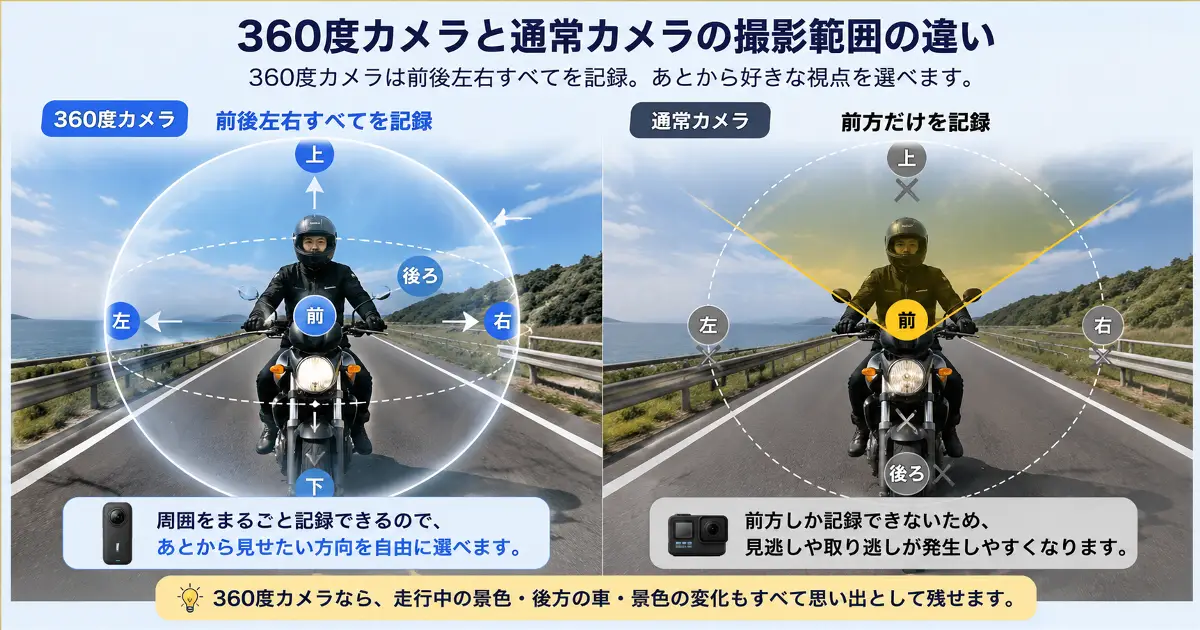
360度カメラと通常カメラでは、撮影できる範囲が大きく異なります。
X5やX4 Airは、本体の表側と裏側にある2つのレンズを使い、カメラの周囲をほぼ全天球で記録します。
撮影時にカメラを被写体へ正確に向け続けなくても、撮影後にスマートフォンアプリやパソコンで前方、後方、自分側、横方向などを選べます。
この「撮影後に見せる方向を決める作業」を、リフレーミングと呼びます。
バイクで前方を撮っていたつもりでも、後ろから近づく車両、横の景色、運転している自分の姿などを後から選択できるのが大きな特徴です。
アクションカメラは撮影時に画角を決める
Ace Pro 2のようなアクションカメラは、基本的にレンズが向いている方向を撮影します。
撮影後に前後左右の方向を自由に変えることはできませんが、一般的な横動画や縦動画を作りやすく、編集工程も比較的シンプルです。
撮影中に画面を見ながら構図を決めたい人や、撮影後すぐにSNSへ投稿したい人には扱いやすいでしょう。
小型カメラはハンズフリー撮影に向いている
GO Ultraは、磁気式のアクセサリーなどを利用し、服、帽子、バッグなどへ装着できる小型カメラです。
両手を空けた状態で、目線に近い映像や日常の短い動画を撮りたいときに向いています。
ただし、GO Ultraは360度カメラではありません。
撮影後に前後左右の方向を自由に選ぶことはできないため、X5やX4 Airとは撮影目的が異なります。
2026年版Insta360主要モデル比較
2026年7月29日時点で、一般ユーザーが購入候補にしやすい主なモデルを整理すると、次のようになります。
※価格、セット内容、販売状況、キャンペーンは時期や販売店によって変わります。購入前に公式ストアや販売店の商品ページをご確認ください。
基本性能を比較
| モデル | 種類 | 主な撮影性能 | 重量 |
|---|---|---|---|
| X5 | 360度 | 最大8Kの360度動画 | 約200g |
| X4 Air | 360度 | 最大8Kの360度動画 | 約165g |
| X4 | 360度 | 最大8Kの360度動画 | 約203g |
| X3 | 360度 | 最大5.7Kの360度動画 | 約180g |
| Ace Pro 2 | アクション | 最大8K30fps | 約177.2g |
| GO Ultra | 小型カメラ | 最大4K動画 | カメラ単体約53g |
使い勝手とおすすめ用途を比較
| モデル | 強み | 注意点 | 向いている人 |
|---|---|---|---|
| X5 | 暗所、長時間、交換式レンズ | 価格と重量が上がる | 画質と総合性能重視 |
| X4 Air | 軽量、8K、価格とのバランス | X5より暗所性能で不利 | 旅行・入門用途 |
| X4 | 8K対応の旧主力 | 重量があり、価格差次第 | 安い新品を見つけた人 |
| X3 | 中古価格が下がりやすい | 切り出し画質や暗所で不利 | 低予算のお試し用途 |
| Ace Pro 2 | 通常動画を作りやすい | 360度撮影はできない | SNS・スポーツ・Vlog |
| GO Ultra | 小型で装着しやすい | 紛失・落下対策が必要 | 家族・日常・目線撮影 |
Insta360 X5|画質と総合性能を優先する人向け
X5は、2026年に360度撮影を本格的に始めたい人の中心候補です。
最大8Kの360度動画に対応し、暗い場所での映像処理、バッテリー性能、防水性、レンズ交換への対応などが強化されています。
昼間の旅行だけでなく、夕方のツーリング、トンネル、室内、夜の街なども撮影したい人に向いています。
本体重量は約200gです。
X4 Airより重くなりますが、長時間撮影や暗所性能、レンズ破損後の対応まで含めて選ぶなら、安心感の高いモデルです。
X5の大きな特徴は、ユーザーが交換できるレンズ構造です。
360度カメラは両側のレンズが本体から張り出しているため、転倒、落下、机への直置きなどで傷が付く可能性があります。
レンズ交換に対応していることは、バイクやアウトドアで長く使ううえでメリットになります。
本体は水深15mまでの防水に対応していますが、水中では光の屈折によって映像のつなぎ目が不自然になる可能性があります。
本格的な水中撮影では、用途に合う純正潜水ケースの使用を確認しましょう。
Insta360 X4 Air|軽さと価格を重視する8K入門機
X4 Airは、最大8Kの360度撮影に対応しながら、本体重量を約165gに抑えたモデルです。
X5より約35g軽く、旅行、散歩、サイクリングなどで長時間持ち歩きたい人に向いています。
公式の測定条件では、8K30fps撮影時に最大約88分の連続撮影時間が案内されています。
ただし、実際の撮影時間は気温、画面の明るさ、Wi-Fi接続、バッテリーの状態、ファームウェア、撮影設定などによって変わります。
撮影が明るい昼間中心で、SNS用の短い動画を作る人なら、X5との差を感じにくい場面もあります。
一方、夕方以降の撮影、長時間のツーリング、暗い室内での撮影を重視する場合は、X5のほうが安心です。
Insta360 X4|価格が十分下がっていれば候補
X4は、最大8Kの360度撮影に対応した旧主力モデルです。
新しいX5やX4 Airが登場したことで、販売店によっては値下げや在庫処分の対象になることがあります。
明るい屋外での旅行やツーリングなら、2026年でも十分活用できます。
ただし、X4 Airとの価格差が小さい場合は、軽さや発売時期を考えてX4 Airを選ぶほうが分かりやすいでしょう。
X4を選ぶ価値が出やすいのは、アクセサリー込みのセットが大幅に安い場合や、すでに対応バッテリーやマウントを持っている場合です。
Insta360 X3|低予算で360度撮影を試す人向け
X3は、最大5.7Kの360度動画に対応する旧型モデルです。
中古価格が安ければ、360度撮影が自分に合うか試すための入門機になります。
ただし、360度の5.7K映像から通常の16対9動画を切り出した場合、完成動画を5.7Kのまま表示できるわけではありません。
周囲全体から一部分を切り出すため、細部の解像感では8K対応モデルが有利です。
夜間撮影、ナンバープレートなどの細部、広い画角からの大きな切り出しを重視する人は、新しい8Kモデルを優先しましょう。
Insta360 Ace Pro 2|撮影から投稿まで簡単に進めたい人向け
Ace Pro 2は、360度カメラではなく、レンズを向けた方向を撮影するアクションカメラです。
1/1.3型センサー、最大8K30fps、2.5インチのフリップ式タッチスクリーンなどを備えています。
自分を撮影するときに画面を確認できるため、旅行Vlog、商品レビュー、スポーツ撮影にも使いやすいモデルです。
撮影後に毎回リフレーミングするのが面倒な人や、GoProのような一般的なアクションカメラを探している人は、XシリーズよりAce Pro 2が向いています。
Insta360 GO Ultra|身に着けて日常を撮りたい人向け
GO Ultraは、カメラ単体で約53gの小型カメラです。
磁気式ペンダントなどを利用して胸元へ装着すれば、両手を使わずに、子どもとの外出、料理、散歩、旅行などを撮影できます。
大型カメラを向けると相手が緊張しやすい場面でも、比較的自然な映像を残しやすい点が魅力です。
ただし、小型である分、落下や紛失には注意が必要です。
バイクや激しいスポーツで使う場合は、磁気装着だけに頼らず、対応マウントや落下防止対策も確認しましょう。
Luna UltraやProシリーズは比較対象が異なる
Insta360にはVlog向けのLuna Ultraや、業務用VR撮影を想定したProシリーズなどもあります。
ただし、X5やX4 Airとは撮影方法や想定ユーザーが異なります。
一般的な旅行、バイク、スポーツ用のカメラを選ぶ場合は、Xシリーズ、Aceシリーズ、GOシリーズを中心に比較すれば十分です。
Insta360 X5とX4 Airはどっちを買うべき?違いを比較
X5とX4 Airで迷う人は多いですが、単純に「高いX5のほうが上」と判断する必要はありません。
撮影時間、暗所性能、重さ、価格、レンズ交換の必要性から判断しましょう。
| 比較項目 | X5 | X4 Air |
|---|---|---|
| 最大360度動画 | 8K | 8K |
| 重量 | 約200g | 約165g |
| 本体防水 | 水深15m | 水深15m |
| レンズ交換 | ユーザー交換対応 | 購入時に要確認 |
| 暗所撮影 | より重視されている | 明るい昼間向き |
| 長時間撮影 | 有利 | 軽さ優先 |
| 価格 | 高め | 抑えやすい |
| おすすめ用途 | 夜・バイク・本格撮影 | 旅行・散歩・入門 |
X5を選んだほうがよい人
- 夕方、夜間、トンネル内も撮影したい
- 長時間のツーリングや旅行で使いたい
- 少しでも高い暗所性能を求めたい
- レンズを交換しながら長く使いたい
- 撮影後に大きく切り出す可能性がある
- 本体価格より撮影結果を優先したい
X4 Airで十分な人
- 撮影は明るい昼間が中心
- 旅行で長時間持ち歩く
- 初めて360度カメラを買う
- InstagramやTikTok用の短い動画が中心
- 本体価格を抑えたい
- 価格差をmicroSDカードや予備バッテリーへ回したい
X5の価格差に価値が出る3つの場面
場面1夕方から夜のツーリング
明るさが急激に変わる場面では、暗所性能や画像処理の差が出やすくなります。
場面2長時間の連続撮影
長距離ツーリングやイベントでは、撮影可能時間と充電速度が使い勝手へ影響します。
場面3レンズを傷付ける可能性が高い使い方
バイク、登山、スキーなどでは、転倒や接触のリスクがあります。交換式レンズは長期利用で安心材料になります。
結論|昼間中心ならX4 Air、夜や長時間ならX5
明るい昼間の旅行やSNS用動画が中心なら、X4 Airでも十分にInsta360らしい撮影を楽しめます。
夜間、長時間撮影、レンズの修理性まで重視するなら、X5を選ぶ理由が明確になります。
価格差だけで決めず、「自分がX5の強みを使う場面があるか」で判断しましょう。
Insta360を買って後悔しやすい人|デメリットも確認
Insta360は便利なカメラですが、すべての人に向いているわけではありません。
購入後の後悔を防ぐには、できることだけでなく、手間や弱点も理解しておく必要があります。
撮影した動画をそのまま投稿したい人
360度カメラで撮影した映像は、通常の動画として見せるためにリフレーミングが必要です。
撮影後に見せたい方向を選び、画面比率を決め、動画を書き出す作業が発生します。
撮影ボタンを押した後は一切編集せず、そのまま投稿したい人には、Ace Pro 2のような通常画角カメラのほうが向いています。
スマートフォンやパソコンの空き容量が少ない人
高解像度の360度動画は、一般的なスマートフォン動画よりデータ容量が大きくなりやすいです。
旅行で長時間撮影すると、microSDカードだけでなく、編集するスマートフォンや保存用パソコンの容量も圧迫します。
購入前に、スマートフォンの空き容量、外付けSSDの有無、クラウド保存の料金なども確認しましょう。
レンズの扱いに気を使いたくない人
360度カメラのレンズは、本体の両側から外へ張り出しています。
一般的なアクションカメラより、机への直置き、転倒、壁への接触、収納時の擦れに注意が必要です。
小さな傷でも、逆光時に白い線やにじみとして映像へ現れることがあります。
撮影していないときはレンズキャップを付け、持ち運びには柔らかいケースを使いましょう。
編集作業が苦手な人
360度カメラは、撮影時の構図決めを簡単にする代わりに、撮影後の作業が増えます。
長時間の映像から使う部分を探し、見せる方向を指定し、通常動画として書き出す必要があります。
編集作業そのものを楽しめる人には大きな魅力ですが、編集を負担に感じる人は使わなくなる可能性があります。
ドラレコ専用機として使いたい人
Insta360を走行記録に利用することはできますが、専用ドライブレコーダーと同じ機能や耐久性を保証するものではありません。
常時録画、上書き録画、衝撃検知、駐車監視、高温耐久などを重視する場合は、専用ドライブレコーダーを併用するほうが安心です。
夜間のナンバープレートを必ず鮮明に残したい人
暗い場所では、感度の上昇やシャッター速度の低下によって、ノイズや動体ブレが出やすくなります。
360度映像から一部分を切り出す場合は、通常画角の高解像度カメラより細部が不足することもあります。
事故証拠としてナンバープレートを確実に記録する目的なら、Insta360だけに頼らないほうがよいでしょう。
Insta360をおすすめしにくい人
- 撮影後の編集を一切したくない人
- レンズ保護を面倒に感じる人
- スマートフォンやパソコンの容量に余裕がない人
- 専用ドラレコの代用だけを目的にする人
- 安さだけで旧型中古品を選ぼうとしている人
用途と予算から決めるInsta360の選び方
360度で残したいか、普通の動画でよいかを決める
最初の分岐点は、「撮影後に視点を選びたいか」です。
前後左右をまとめて記録したいならX5やX4 Air、撮影時に決めた方向だけを高画質で残したいならAce Pro 2が合います。
| 比較項目 | 360度カメラ | 通常画角カメラ |
|---|---|---|
| 撮り逃し | 減らしやすい | 画角外は残らない |
| 撮影後の編集 | リフレーミングが必要 | 比較的簡単 |
| レンズ保護 | 特に注意が必要 | 比較的扱いやすい |
| 自撮り棒 | 映像から消しやすい | 基本的に映り込む |
| データ容量 | 大きくなりやすい | 設定により抑えやすい |
8Kという数字だけで画質を判断しない
360度カメラの8Kは、前後左右を含めた周囲全体を記録する解像度です。
通常のテレビ画面に8K映像をそのまま表示する意味とは異なります。
360度映像から前方の一部分だけを切り出すため、完成した通常動画の解像感は、切り出す範囲や画角によって変わります。
画質を比較するときは、次の要素をまとめて確認しましょう。
- センサーサイズ
- レンズの明るさ
- 暗所向けの撮影モード
- 手ブレ補正
- HDR性能
- 最大解像度
- フレームレート
- 切り出す画角
- 視聴する端末
編集に使うスマートフォンやパソコンも確認する
高解像度の360度動画は、データ容量が大きくなります。
古いスマートフォンや空き容量の少ない端末では、転送、プレビュー、AI編集、書き出しに時間がかかる場合があります。
カメラ本体の予算だけでなく、microSDカード、スマートフォン、外部ストレージ、パソコンまで含めて考えることが大切です。
本体価格ではなく総額で比較する
Insta360は、本体だけで撮影を始められる場合もありますが、用途によってアクセサリーが必要です。
特に360度カメラでは、見えない自撮り棒、レンズ保護用品、microSDカード、予備バッテリーの費用を見込んでおきましょう。
購入前に計算したい費用
- カメラ本体
- microSDカード
- 自撮り棒またはマウント
- レンズガードとレンズキャップ
- 予備バッテリーと充電器
- 外部マイク関連用品
- 落下防止用品
- 破損に備える補償
- 外付けSSDやクラウドストレージ
Insta360を使い始める総額はいくら?用途別に確認
Insta360の費用は、本体価格だけでは決まりません。
必要なアクセサリーを含めて考えないと、購入後の追加出費が想定以上に増えることがあります。
※以下は必要品を整理するための考え方です。実際の価格は販売店、セット、セール時期によって変わります。
旅行用の最低限セット
- Insta360本体
- 対応microSDカード
- 見えない自撮り棒
- レンズキャップ
- 収納ケース
- 充電ケーブル
短時間の旅行なら、最初から予備バッテリーを何本も買う必要はありません。
まずは本体付属のバッテリーで試し、自分の撮影時間に足りないと感じてから追加してもよいでしょう。
バイク撮影セット
- Insta360本体
- 対応microSDカード
- 強度を確認したクランプ
- 対応自撮り棒
- 落下防止ワイヤー
- レンズガード
- レンズキャップ
- 予備バッテリー
- 風切り音対策用品
バイクでは安価な汎用クランプだけで済ませず、走行中の風圧、振動、重量へ対応できるか確認することが重要です。
カメラ本体より、固定具と落下防止の安全性を優先しましょう。
長時間撮影セット
- Insta360本体
- 大容量microSDカード
- 予備バッテリー2本以上
- 充電ハブ
- 対応モバイルバッテリー
- 外付けSSD
- カードリーダー
長時間撮影では、バッテリーだけでなく保存容量も先に不足することがあります。
撮影時間、画質設定、編集後に残す元データの量を想定し、保存先まで用意しましょう。
セット商品が必ずお得とは限らない
同じモデルでも、通常版、旅行セット、バイクセット、クリエイター向けセットなどで内容が異なります。
セット価格が安く見えても、使わないアクセサリーが多ければ無駄になります。
次の順番で比較すると失敗を減らせます。
- 主な撮影場所を決める
- 必要な固定方法を決める
- 1回の撮影時間を想定する
- 必要なアクセサリーを書き出す
- 本体単品とセット価格を比較する
Insta360の容量はどれくらい必要?microSDカードの選び方
360度動画は一般的な動画より容量が大きくなりやすい
360度カメラは、前後2つのレンズで撮影した大量の映像情報を記録します。
そのため、同じ撮影時間でも、一般的なスマートフォン動画よりデータ容量が大きくなりやすいです。
必要な容量は、解像度、フレームレート、撮影モード、録画時間によって変わります。
容量別の選び方
| 容量 | 向いている使い方 | 注意点 |
|---|---|---|
| 128GB | 短い撮影、日帰り旅行 | 8K長時間撮影では不足しやすい |
| 256GB | 旅行、短めのツーリング | こまめなバックアップが必要 |
| 512GB | 長時間撮影、数日旅行 | 紛失時の損失が大きい |
| 1TB | 長期旅行、業務、連続撮影 | 機種の対応上限を確認 |
初心者がX5やX4 Airを購入する場合、短いSNS動画だけなら128GBでも始められますが、旅行やツーリングでは256GB以上のほうが余裕を持ちやすいでしょう。
ただし、1枚の大容量カードへすべて保存すると、カード紛失や故障時に全データを失うリスクがあります。
長期旅行では、256GBや512GBを複数枚に分ける方法もあります。
容量だけでなく速度規格を確認する
高解像度動画では、microSDカードへ大量のデータを連続して書き込みます。
容量が十分でも、書き込み速度が不足すると、録画停止、ファイル破損、保存エラーなどにつながる可能性があります。
購入するモデルの公式案内を確認し、推奨される速度規格と対応容量を満たすカードを選びましょう。
極端に安いカードや出所の分からないカードは避けたほうが安心です。
使用前はカメラ本体でフォーマットする
新しいmicroSDカードを使用するときは、必要なデータが入っていないことを確認し、カメラ本体からフォーマットします。
別のカメラやスマートフォンで使用していたカードは、ファイル形式や不要なデータが原因で不具合を起こす可能性があります。
フォーマットすると保存済みデータは消えるため、必ず事前にバックアップしてください。
外出先でmicroSDカードが必要になった場合
コンビニでもmicroSDカードを販売している店舗がありますが、Insta360の高解像度撮影に必要な容量や速度規格を満たすとは限りません。
緊急時に探す場合は、容量だけでなく、カードの種類、速度規格、対応機器を確認してください。
SDカード・マイクロSDカードはコンビニで買える?値段・売り場・容量の選び方
Insta360の編集に必要なスマートフォン・パソコン環境
短いSNS動画ならスマートフォンだけでも編集しやすい
Instagramリール、TikTok、YouTubeショートなど、短い動画を作る場合は、スマートフォン版Insta360アプリだけでも編集できます。
アプリでは、映像確認、リフレーミング、被写体追跡、AI編集、画面比率変更、書き出しなどを行えます。
ただし、長時間の8K素材や複数動画をつなぐ編集では、スマートフォンの性能や空き容量によって動作が重くなる場合があります。
パソコン編集を選んだほうがよい人
- 長時間のツーリング動画を編集する
- 複数の360度動画をつなげる
- 細かい色調整や音声編集をする
- 元データを大きな画面で確認したい
- スマートフォンの容量を圧迫したくない
- YouTube用の長い動画を作る
パソコン版Insta360 Studioを使えば、大きな画面で360度映像を確認しながら、リフレーミングや書き出しを行えます。
さらに本格的に編集する場合は、対応する動画編集ソフトへ素材を渡す方法もあります。
購入前に確認したいスマートフォンの状態
- OSがアプリの対応条件を満たしているか
- ストレージに十分な空きがあるか
- Wi-FiとBluetoothが正常に使えるか
- 長時間の動画書き出しで発熱しないか
- バッテリーが劣化していないか
スマートフォンが古い場合でも撮影自体はできることがありますが、編集や書き出しで不便を感じる可能性があります。
スマートフォン容量を圧迫しない管理方法
- microSDカード:撮影中の一次保存
- スマートフォン:編集中の必要素材だけ保存
- パソコン:素材の整理と編集
- 外付けSSD:元データの長期保管
- クラウド:重要動画の予備バックアップ
すべての撮影データをスマートフォンへ転送せず、必要な場面だけを編集することで、容量消費を抑えやすくなります。
Insta360の価格と購入タイミング
※価格は2026年7月29日時点で確認できる販売情報を基にした目安です。公式ストア、販売店、セール、セット内容によって変わります。
価格は本体だけでなくセット内容で変わる
Insta360の販売価格は、カメラ本体、付属バッテリー数、マウント、自撮り棒、レンズガードなどによって変わります。
本体単品が安く見えても、必要なアクセサリーを追加すると、セット商品より高くなる場合があります。
反対に、用途に合わないアクセサリーが多いセットを選ぶと、結果的に無駄な出費になります。
新製品発売後は旧型価格を確認する
新製品が発売されると、旧型の在庫価格が下がることがあります。
X4やX3を検討する場合は、新型との価格差だけでなく、バッテリー、暗所性能、重量、修理性、アクセサリーの入手性も比較しましょう。
旅行直前の購入は避ける
Insta360は、開封してすぐ撮影するだけなら難しくありません。
ただし、スマートフォン接続、ファームウェア更新、microSDカードの準備、撮影モード、リフレーミング、書き出しまで試すには時間が必要です。
旅行やツーリングで使う場合は、できれば本番の1~2週間前までに用意し、短い試し撮りを行いましょう。
Insta360 X4・X3は2026年に買ってもよい?旧型の判断基準
X4 Airとの価格差が小さいなら新型を優先する
X4が安く販売されていても、X4 Airとの差が数千円程度なら、新しいX4 Airを選ぶほうが分かりやすいでしょう。
X4を選ぶなら、アクセサリー込みで大幅に安い、すでに対応用品を所有しているなど、明確な理由が必要です。
X3は360度撮影のお試し用途
X3は、明るい昼間に短い360度動画を撮影し、自分に編集作業が合うか試したい人には候補になります。
一方、夜間、長時間撮影、大きな切り出し、高い解像感を重視する場合は、新型を選んだほうが後悔を減らせます。
中古品は価格よりレンズ状態を確認する
- 両側のレンズに傷がないか
- レンズコーティングが剥がれていないか
- レンズ周辺に打痕がないか
- 撮影映像につなぎ目や白い線が出ないか
- バッテリーが膨らんでいないか
- USB端子が正常に使えるか
- microSDカードを認識するか
- 防水カバーが正しく閉まるか
- 液晶に大きな不具合がないか
- 購入証明や製造番号を確認できるか
個人売買で撮影映像を確認できない場合は、多少高くても保証のある中古販売店のほうが安心です。
バイク・旅行・スポーツ別|Insta360の撮影スタイル
バイク撮影は360度カメラの強みを生かしやすい
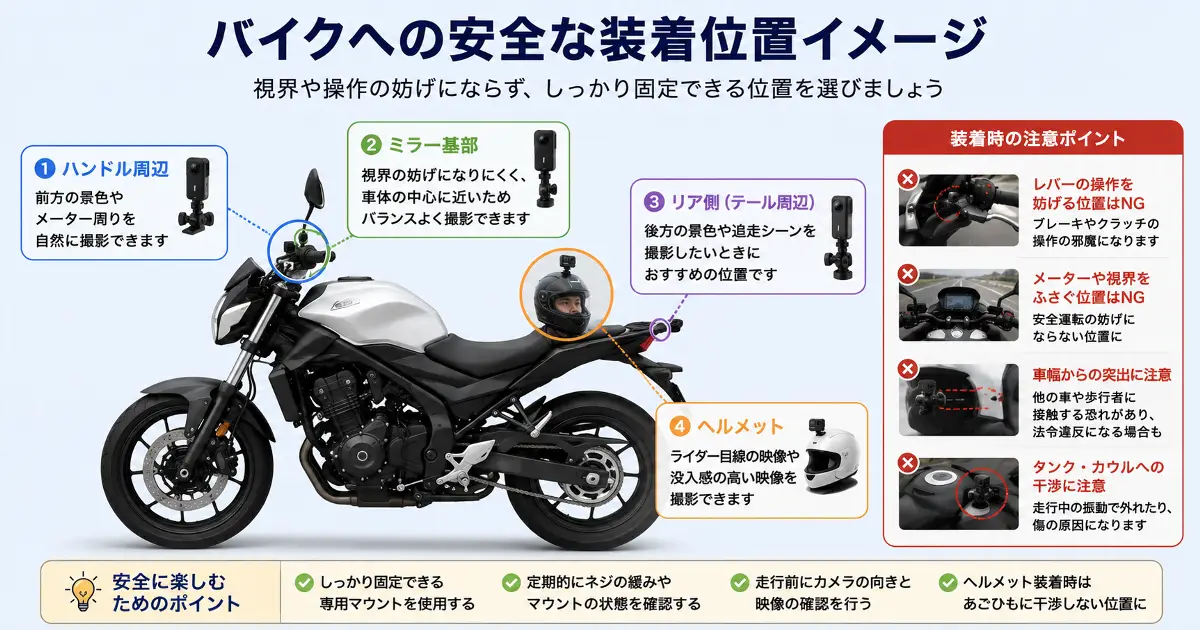
バイクへInsta360を取り付ける際は、安全性と視界を妨げない位置選びが重要です。
バイクでは、走行中にカメラの向きを細かく変えることができません。
360度カメラなら、前方、後方、ライダー、周囲の景色をまとめて記録し、帰宅後に使いたい視点を選べます。
ツーリング中に景色を見つけても、カメラを向け直す必要がない点は大きなメリットです。
私自身もバイクに乗りますが、撮影機材を選ぶときは、画質より先に、運転操作の邪魔にならないか、振動で緩まないか、休憩中にレンズを保護しやすいかを考えます。
バイク用品は、「取り付けられること」と「安全に走り続けられること」が同じではありません。
初回は短い距離を低速で走り、固定部の緩み、映像の傾き、振動、風切り音を確認してから本格的に使用しましょう。
ハンドル周辺へ取り付ける場合
ハンドル周辺は、カメラの状態を確認しやすく、停止中に操作しやすい場所です。
一方で、エンジンや路面からの振動を受けやすく、メーター、ブレーキホース、クラッチ、アクセルなどへ干渉する可能性があります。
ハンドルを左右いっぱいに切り、ケーブルやカメラがタンク、スクリーン、レバーへ接触しないか確認してください。
ミラー基部やクランプへ取り付ける場合
ミラー付近は、車体外側の映像を撮りやすい場所です。
ただし、風圧を受けやすく、自撮り棒を伸ばすと固定部へ大きな力がかかります。
ミラーの視認性を下げないこと、ネジの緩みを定期的に確認することが大切です。
リア側へ取り付ける場合
リア側は、ライダーと道路を同時に撮りやすく、迫力のある映像を作れます。
一方、乗り降りするときにぶつけやすく、車体から外へ大きく突き出す装着は危険です。
ナンバープレート、灯火類、荷物の固定を妨げない位置に装着してください。
ヘルメットへ取り付ける場合
ヘルメット装着では、ライダーの視点に近い映像を撮れます。
ただし、重量バランス、首への負担、風圧、突起物による安全性を考える必要があります。
ヘルメットへ穴を開ける、シェルを削る、メーカーが想定しない加工を行うことは避けましょう。
自撮り棒は長く伸ばすほど振動と風圧が増える
見えない自撮り棒を使うと、空中から撮影したような映像を作れます。
しかし、棒を長く伸ばすほど、先端のカメラへかかる風圧と固定部への負担が大きくなります。
見た目の迫力だけを求めて長く伸ばさず、メーカーが案内する使用条件を確認してください。
バイク装着時の安全チェック
- ハンドル操作を妨げない
- ブレーキやクラッチへ干渉しない
- メーターやミラーを見えにくくしない
- 車体から大きく突き出さない
- ネジやクランプの緩みを確認する
- 補助ストラップや落下防止ワイヤーを検討する
- 自撮り棒を必要以上に伸ばさない
- 走行中にカメラを操作しない
- ヘルメットを加工しない
風切り音を抑えながら音を残す
バイク走行中は、内蔵マイクに強い風切り音が入りやすくなります。
風切り音低減機能だけで足りるか、ヘルメット内の声を入れたいか、エンジン音を残したいかによって必要な構成が変わります。
外部マイクを使用する場合は、対応アダプター、ワイヤレスマイクとの互換性、ケーブルの固定、防水性への影響を確認しましょう。
休憩中は盗難とレンズ傷に注意する
サービスエリアや観光地でバイクから離れるときは、カメラを付けたままにしないほうが安心です。
取り外したカメラをポケットへ直接入れると、鍵や硬貨でレンズを傷付ける可能性があります。
レンズキャップを付け、専用ケースへ収納しましょう。
旅行ではX4 AirとGO Ultraが使いやすい
旅行では、画質だけでなく、持ち歩く重さと撮影までの手軽さが重要です。
景色、自分、同行者をまとめて撮影したいならX4 Air、胸元から自然な目線で撮りたいならGO Ultraが使いやすいでしょう。
観光地で自撮り棒を使う場合は、周囲の人へ当てないよう注意してください。
寺社、博物館、商業施設、イベント会場などでは、撮影や自撮り棒の使用が禁止されている場合があります。
水辺やスポーツでは防水条件を確認する
「防水対応」と書かれていても、カメラ本体、アクションポッド、充電端子、外部マイクアダプターでは条件が異なる場合があります。
海水で使用した後は、端子カバーを閉じた状態で真水を使って塩分や砂を落とし、十分に乾燥させてからカバーを開けます。
水中ではレンズの屈折によって映像のつなぎ目が目立つ可能性があるため、本格的な水中撮影では対応する潜水ケースを確認しましょう。
Insta360の使い方|開封から撮影開始まで
1.本体と付属品を確認する
開封したら、本体、バッテリー、充電ケーブル、ケース、付属アクセサリーを確認します。
360度カメラは両側のレンズを使用するため、保護フィルムの剥がし忘れ、指紋、ほこりにも注意してください。
本体を机へ置くときは、レンズが直接触れないようレンズキャップや柔らかいケースを使用します。
2.バッテリーを充電する
初期設定中に電源が切れないよう、バッテリーを十分に充電しておきます。
同じUSB-C端子でも、電源アダプターやケーブルの性能によって充電速度が変わる場合があります。
外出先でUSB-Cケーブルや充電器を忘れた場合は、コンビニでも取り扱っている店舗があります。
コンビニにiPhone充電器は売ってる?USB-C・ケーブル・ACアダプターの選び方
3.対応microSDカードを用意する
XシリーズやAceシリーズでは、高解像度動画を安定して書き込めるmicroSDカードが必要です。
容量だけでなく、メーカーが案内する速度規格や対応上限を確認してください。
使用前は、必要なデータをバックアップしたうえで、カメラ本体からフォーマットします。
4.Insta360アプリをインストールする
スマートフォンにInsta360アプリをインストールし、必要な権限を確認します。
アプリでは、主に次の操作ができます。
- カメラとの接続
- 製品登録
- ライブプレビュー
- 撮影設定の変更
- 撮影データの確認
- リフレーミング
- AI編集
- 被写体追跡
- 動画の書き出し
- ファームウェア更新
5.Wi-FiとBluetoothで接続する
- カメラの電源を入れる
- スマートフォンのWi-FiとBluetoothを有効にする
- Insta360アプリを開く
- カメラの追加または接続を選ぶ
- 表示されたカメラ名を選択する
- 画面の案内に従って認証する
- 必要に応じて製品登録と更新を行う
接続できない場合は、スマートフォンが別のWi-Fiへ自動接続していないか、位置情報や近くのデバイス権限が無効になっていないか確認します。
6.最初は10~30秒の短い動画を撮る
いきなり長時間撮影せず、10~30秒程度の動画を撮り、アプリで確認します。
映像が記録できているか、音声が入っているか、水平が保たれているか、リフレーミングできるか、書き出せるかまで試しましょう。
本番前に一度書き出しまで経験しておくと、旅行後に「編集方法が分からない」という事態を防げます。
Insta360アプリの使い方|AI編集からInstagram共有まで
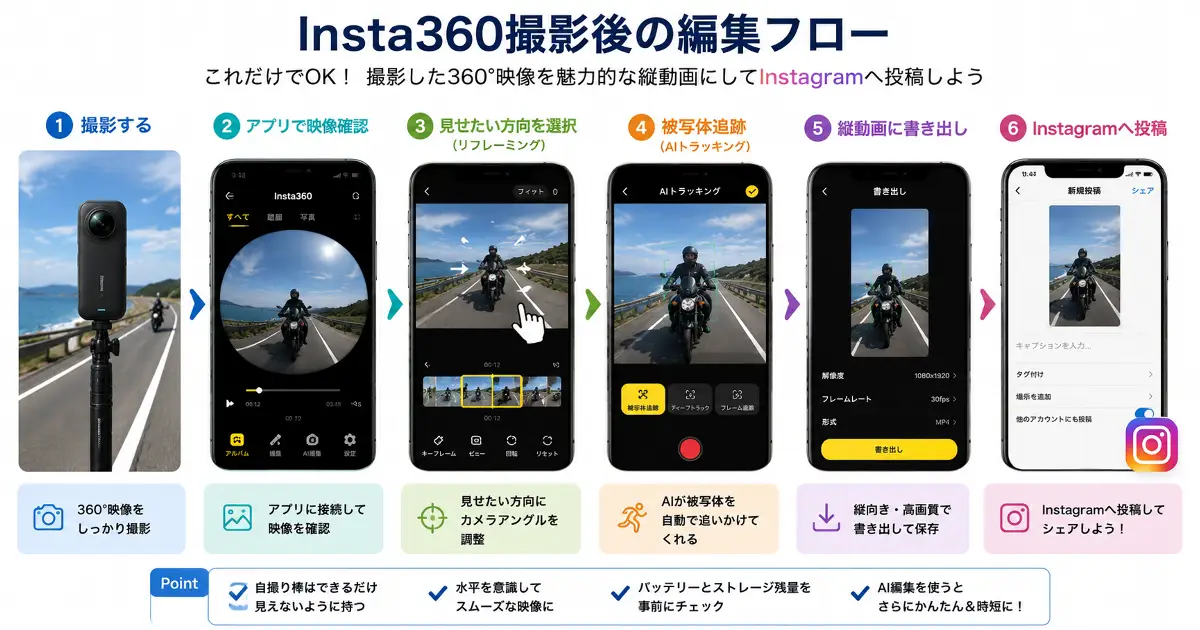
撮影からInstagram投稿までの編集手順を分かりやすくまとめました。
360度動画は撮影後に見せる方向を決める
X5やX4 Airで撮影した映像をアプリで開き、キーフレームを追加すると、その時点で見せたい方向や画角を指定できます。
時間の経過に合わせて複数のキーフレームを置けば、前方から自分側へ振り向くようなカメラワークも作れます。
撮影時にカメラを動かすのではなく、編集時に仮想カメラを動かすイメージです。
被写体追跡を使う
被写体追跡機能を使うと、人、動物、乗り物などを選び、被写体が画面中央付近に入るよう自動で追跡できます。
ただし、被写体が長時間隠れる、周囲と同じ色になる、急激に移動する場合などは追跡が外れることがあります。
書き出す前に動画全体を再生し、不自然な方向転換がないか確認しましょう。
AI編集は短い動画を素早く作るときに便利
AI編集は、長い素材から見どころを抽出したり、テンプレートに合わせて短い動画を作ったりするときに便利です。
ただし、自分が残したい場面とAIが選ぶ場面が一致するとは限りません。
大切な旅行記録や家族の行事では、AI編集だけで元データを削除せず、必要な素材を別に保存しておきましょう。
Instagram用の縦動画を書き出す
- 編集する360度動画を開く
- 画面比率を9対16に設定する
- キーフレームや追跡で被写体を合わせる
- 必要な場面だけに長さを調整する
- 文字や音楽を追加する
- 画質とフレームレートを選ぶ
- スマートフォンへ書き出す
- Instagramから投稿する
360度形式のまま投稿するのではなく、一般的な縦動画へリフレーミングして書き出すほうが、スマートフォンでは見てもらいやすくなります。
必要なInsta360アクセサリーと後回しでよいもの
見えない自撮り棒は360度撮影の定番
360度カメラのレンズと一直線になる自撮り棒は、映像のつなぎ合わせ処理によって目立たなくなります。
第三者が撮影したような映像や、空中をカメラが移動しているような映像を作れるため、Xシリーズの特徴を生かしやすいアクセサリーです。
ただし、棒が斜めになっている、太い部品を付けている、レンズとの位置がずれている場合は、一部が映り込むことがあります。
レンズガードとレンズキャップは優先度が高い
360度カメラでは、撮影中のレンズガードと、収納時のレンズキャップの優先度が高くなります。
ただし、レンズガードを装着すると、逆光時の反射や映像のつなぎ目へ影響が出る場合があります。
装着後は、設定画面で対応するレンズガード設定が必要か確認し、必ず試し撮りを行いましょう。
予備バッテリーは撮影時間から決める
短い散歩動画なら付属バッテリーで足りても、旅行やツーリングでは不足することがあります。
高解像度撮影、Wi-Fi接続、低温環境、長時間の画面表示などは、バッテリー消費を増やす要因です。
予備バッテリーを持つ場合は、端子が短絡しないようケースへ入れて持ち運びましょう。
モバイルバッテリーは給電条件を確認する
モバイルバッテリーから給電しながら撮影する場合は、必要な出力、ケーブルの固定、発熱、防水性への影響を確認します。
コンビニでモバイルバッテリーを購入できる店舗もありますが、購入時点で満充電とは限りません。
コンビニでモバイルバッテリーは買える?値段・売り場・すぐ使える商品の選び方
外部マイクは音を重視するときに追加する
バイクでは、内蔵マイクに風切り音が入りやすくなります。
外部マイクを使う場合は、対応するマイクアダプター、接続端子、ワイヤレスマイクとの互換性を確認しましょう。
アダプター接続中や端子カバーを開けた状態では、本体本来の防水性を維持できない場合があります。
最初からすべて揃える必要はない
| 優先度 | アクセサリー | 判断基準 |
|---|---|---|
| 高い | microSDカード | 対応モデルでは撮影に必要 |
| 高い | レンズキャップ | 収納時の傷防止 |
| 高い | 自撮り棒・基本マウント | 撮影方法に合わせる |
| 中 | レンズガード | 屋外やバイクで安心 |
| 中 | 予備バッテリー | 長時間撮影で必要 |
| 低~中 | 外部マイク | 音声品質を重視する場合 |
| 用途次第 | 潜水ケース | 本格的な水中撮影 |
撮影前・撮影中・撮影後のチェックリスト
撮影前に確認すること
- バッテリーが十分に充電されているか
- microSDカードの空き容量があるか
- レンズに指紋や水滴がないか
- 撮影モードが目的に合っているか
- ファームウェアが更新されているか
- 日時設定が合っているか
- マウントや自撮り棒が緩んでいないか
- 風切り音対策ができているか
- スマートフォンと接続できるか
撮影中に確認すること
- 録画が開始されているか
- バッテリー残量が不足していないか
- 本体が極端に熱くなっていないか
- レンズに水滴や泥が付いていないか
- 自撮り棒の角度がずれていないか
- マウントが緩んでいないか
- 長時間録画が途中で止まっていないか
撮影後に確認すること
- 撮影ファイルを正常に開けるか
- 重要なデータをバックアップしたか
- 必要な動画を分類したか
- レンズを柔らかいクロスで清掃したか
- 海水や砂を適切に落としたか
- バッテリーを安全な状態で保管したか
- 次回撮影に必要な空き容量があるか
Insta360で起こりやすいトラブルと対処法
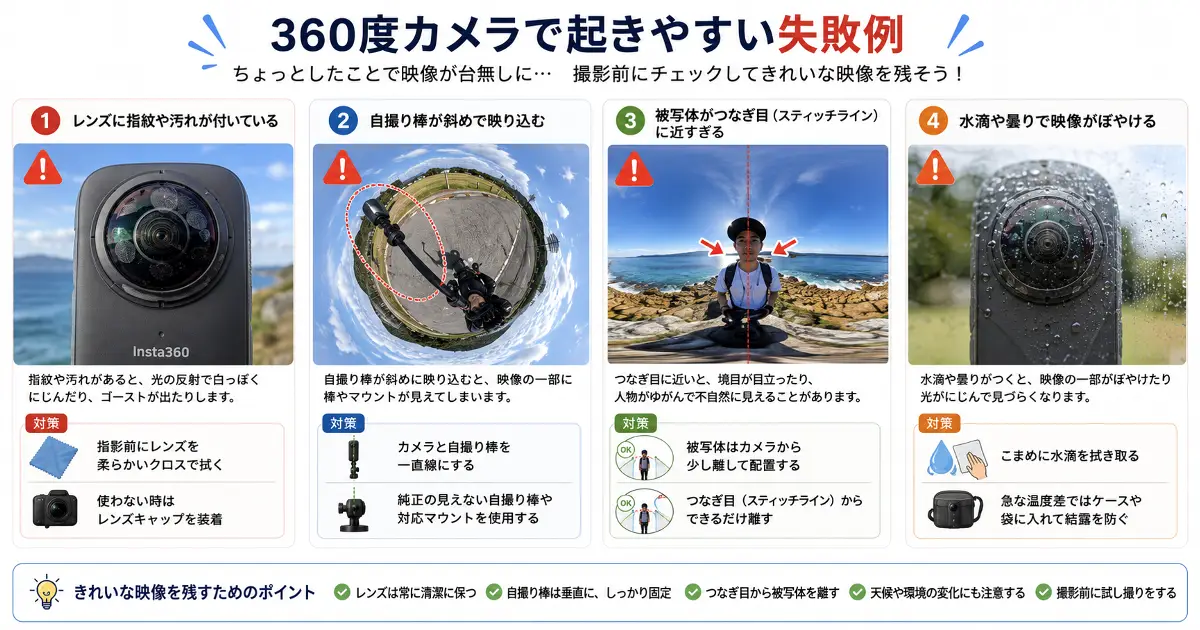
360度カメラでよくある失敗例と、きれいに撮影するための対策を紹介します。
スマートフォンと接続できない
- カメラとスマートフォンを再起動する
- BluetoothとWi-Fiを入れ直す
- アプリの権限を確認する
- 別のWi-Fiへ接続していないか確認する
- VPNを一時的に無効にする
- カメラをアプリへ再登録する
- アプリとファームウェアを更新する
録画が途中で止まる
録画停止では、microSDカードの速度不足、容量不足、発熱、バッテリー不足などが考えられます。
大切なデータをバックアップしてから、カメラ本体でカードをフォーマットし、短い動画で再確認します。
高温の車内や直射日光下では本体温度が上がりやすいため、使用環境も見直しましょう。
映像のつなぎ目が不自然になる
被写体がカメラへ近すぎる、レンズの真横に人物がいる、レンズガード設定が合っていない、水滴や汚れが付いている場合は、つなぎ目が目立つことがあります。
重要な被写体はカメラから少し離し、正面または背面のレンズ側へ配置すると自然になりやすいです。
自撮り棒が映り込む
自撮り棒がレンズの真下からずれている、太いアダプターを使用している、棒が曲がっている場合などは、映像へ一部が映り込むことがあります。
カメラと自撮り棒を一直線にし、試し撮りで確認してください。
夜の映像が粗い・ブレる
- 暗所向けモードを使用する
- カメラを大きく振らない
- 自撮り棒を短くする
- 明るい場所を選ぶ
- レンズの汚れを拭く
- 極端に高いフレームレートを避ける
レンズが曇る
寒い屋外から暖かい室内へ移動したときなど、急な温度差で結露することがあります。
密閉できる袋へカメラを入れ、周囲の温度になじませてから取り出すと、結露を抑えやすくなります。
口コミやレビューを見るときの注意点
画質評価は撮影条件を確認する
「画質がきれい」「夜は使えない」といった短い評価だけでは、正確に比較できません。
撮影時刻、天候、撮影設定、書き出し画質、SNS側の圧縮、視聴端末によって見え方が変わるためです。
レビュー映像を見るときは、元データに近い映像なのか、SNSへ再投稿された圧縮映像なのかも確認しましょう。
バッテリー時間は撮影設定で変わる
メーカーの公称時間は、決められた条件で測定された目安です。
実際には、解像度、フレームレート、画面の明るさ、Wi-Fi、気温、バッテリーの劣化などで変わります。
自分が使う予定の設定に近いレビューを探すことが大切です。
アプリの評価も確認する
Insta360は、カメラ本体だけでなく、アプリを使った編集体験が重要です。
画質が良くても、使用中のスマートフォンで編集が重ければ、撮影した動画がたまり続ける可能性があります。
自分と同じスマートフォン機種、OS、動画の長さに近い利用者のレビューが参考になります。
よい口コミ・悪い口コミだけで決めない
利用者によって撮影目的が異なるため、同じ特徴が長所にも短所にもなります。
| よくある評価 | 向いている人 | 向いていない人 |
|---|---|---|
| 後から画角を選べて便利 | 編集を楽しめる人 | 編集をしたくない人 |
| 自撮り棒が消えて面白い | 旅行・バイク動画を作る人 | 普通の記録映像だけ欲しい人 |
| データ容量が大きい | 保存環境がある人 | スマホ容量が少ない人 |
| レンズに気を使う | 丁寧に管理できる人 | 気軽にバッグへ入れたい人 |
Insta360・GoPro・DJIはどれを選ぶ?
アクションカメラを探していると、Insta360だけでなく、GoProやDJIも候補になります。
どのメーカーが常に優れているというより、撮影方法や編集の考え方が異なります。
| 重視すること | 向いている選択 |
|---|---|
| 前後左右の撮り逃しを減らす | Insta360の360度モデル |
| 撮影後に自由な構図を作る | Insta360の360度モデル |
| 撮影後すぐ投稿する | 通常画角のアクションカメラ |
| 一般的なマウントを幅広く使う | 各社のアクセサリー互換性を比較 |
| 暗所やVlogを重視する | センサー・画面・音声を比較 |
| 水中や寒冷地で使う | 各モデルの使用条件を比較 |
360度撮影を重視するならInsta360 Xシリーズ
バイク、スキー、サイクリング、旅行など、撮影中に構図を確認しにくい場面では、周囲をまとめて記録できるXシリーズが便利です。
編集の簡単さを重視するなら通常画角モデル
撮影した素材を短く切り、そのまま投稿したい場合は、Ace Pro 2や他社の通常画角アクションカメラが向いています。
360度カメラは撮り逃しを減らせる一方、見せる方向を決める編集作業が必要です。
メーカー名より用途で選ぶ
Insta360だから必ず最適とは限りません。
360度映像が必要か、夜間撮影をするか、水中で使うか、編集へ時間をかけられるか、手持ちのマウントを使えるかまで比較しましょう。
Insta360に関するよくある質問
Insta360は初心者でも使えますか?
基本的な撮影は初心者でも可能です。
電源を入れて録画ボタンを押すだけでも撮影できますが、360度映像を一般的な動画にするには、アプリでリフレーミングと書き出しを行います。
Insta360はInstagram専用ですか?
Instagram専用ではありません。
YouTube、TikTok、家族用の記録、旅行、スポーツ、仕事用の映像などにも利用できます。
X5とX4 Airはどちらがおすすめですか?
暗所性能、長時間撮影、レンズ交換を重視するならX5、軽さと購入価格を重視するならX4 Airが選びやすいでしょう。
X4は2026年でも使えますか?
明るい屋外での旅行やツーリングなら十分使えます。
ただし、X4 Airとの価格差が小さい場合は、新しいX4 Airを優先したほうが分かりやすいでしょう。
X3は2026年でも買う価値がありますか?
中古価格が十分安く、360度撮影を試す目的なら候補になります。
夜間撮影や切り出し後の画質を重視する場合は、8K対応モデルを選ぶほうが安心です。
撮影にはmicroSDカードが必要ですか?
XシリーズやAceシリーズなど、microSDカードへ記録するモデルでは必要です。
購入するモデルの対応容量と推奨速度規格を確認してください。
自撮り棒が消えるのはなぜですか?
2つのレンズ映像をつなぎ合わせる際、自撮り棒がカメラの真下に入ることで、映像上から目立たなくなる仕組みです。
棒の角度や取り付け部品によっては、一部が映り込むことがあります。
スマートフォンだけで編集できますか?
短いSNS動画なら、スマートフォン版アプリだけでも編集できます。
長時間の8K素材や複数動画を使う場合は、パソコン編集のほうが進めやすいことがあります。
長時間の連続撮影はできますか?
可能なモデルもありますが、バッテリー、保存容量、発熱、撮影設定、気温の影響を受けます。
重要な場面では、本番前に同じ設定で連続撮影テストを行ってください。
ドライブレコーダー代わりになりますか?
走行記録には利用できますが、専用ドライブレコーダーと同じ機能や信頼性を保証するものではありません。
常時録画、衝撃検知、駐車監視、高温耐久などが必要なら、専用品を併用しましょう。
Insta360のレンズは傷付きやすいですか?
360度カメラはレンズが本体から張り出しているため、一般的なカメラより接触へ注意が必要です。
撮影中はレンズガード、収納中はレンズキャップやケースを使用すると安心です。
8Kで撮れば常にきれいですか?
8Kでも、暗い場所、レンズの汚れ、強い振動、SNS側の圧縮などによって画質は変わります。
解像度だけでなく、撮影環境と設定も重要です。
購入前に最後に確認したいこと
- 360度撮影が本当に必要か
- 撮影後の編集に時間を使えるか
- スマートフォンやパソコンの容量が足りるか
- 本体以外のアクセサリー費用を含めたか
- バイクやスポーツで安全に固定できるか
- レンズを丁寧に管理できるか
- 夜間撮影をどの程度重視するか
まとめ|用途に合うInsta360を選べば後悔を減らせる
2026年のInsta360には、360度カメラ、通常画角のアクションカメラ、小型ウェアラブルカメラなどがあります。
製品名や最大解像度だけで比較するのではなく、自分がどのように撮影し、撮影後にどの程度編集できるかを考えることが大切です。
- 画質、暗所、長時間撮影を重視するならX5
- 軽さと価格のバランスを重視するならX4 Air
- 旧型を安く購入するならX4やX3の状態と価格差を確認
- 通常画角で撮影から投稿まで簡単に進めるならAce Pro 2
- 身に着けて自然な目線で撮るならGO Ultra
360度カメラは、撮影時に構図を決めきれない場面で特に力を発揮します。
バイクや旅行では、前方の景色だけでなく、後方、自分、同行者まで一度に記録できるため、「あの方向も撮っておけばよかった」という後悔を減らせます。
一方で、レンズ保護、データ容量、編集時間、アクセサリー費用は事前に理解しておく必要があります。
価格だけで決めず、撮影目的、持ち運びやすさ、編集環境、必要な固定方法まで確認し、自分が継続して使える一台を選びましょう。
最後までお読みいただきまして
ありがとうございました。